你是否厌倦了繁琐的图片管理和低效的图片处理?想要一键分发图片到指定文件夹,还能轻松将图片两两拼接成长图,让工作和创作变得更加高效有趣吗?那么,首助编辑高手软件就是你的得力助手!它不仅能帮助你按关键字快速整理图片文件,还能利用强大的图片拼接切图功能,让你的文本和图片处理技巧瞬间提升,开启全新的高效工作模式
第一步:安装并启动首助编辑高手 首先,你需要在你的电脑上安装软件。安装完成后,启动软件,准备开始你的图片处理之旅。

第二步:导入图片文件 在软件的智能分发文件界面中,找到添加文件的选项,点击后选择你需要处理的图片文件。软件支持批量导入,让你一次性处理多张图片。
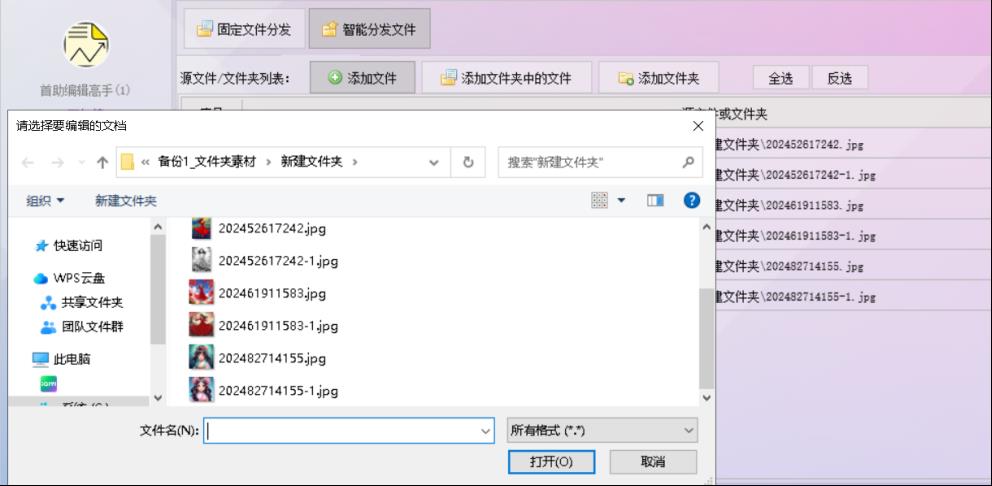
第三步:设置关键字分发规则 接下来,你需要设置关键字分发规则。在软件中选择按关键字分发这个任务名称,输入你设定的关键字,并指定对应的目标文件夹
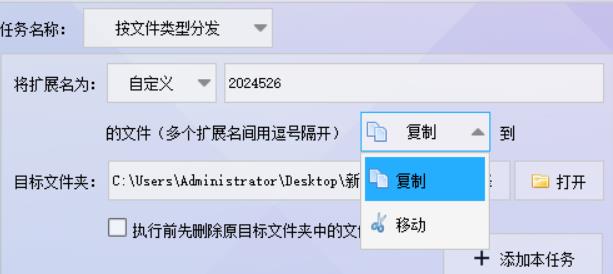
第四步:支持根据关键字添加多个任务,软件会根据你设置的关键字,将每两张图片分发到相应的文件夹中。
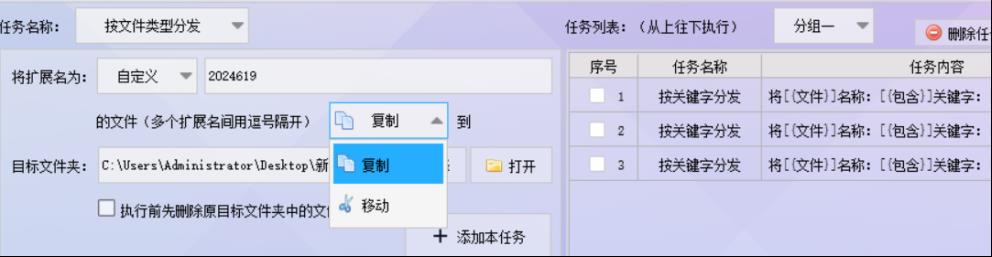
第五步:执行分发操作 设置完关键字分发规则后,添加本任务到任务列表,点击执行任务按钮。软件会立即开始工作,按照你设置的规则将图片分发到指定的文件夹中(目标文件夹可以新建也可以选择电脑中已有的文件夹)。
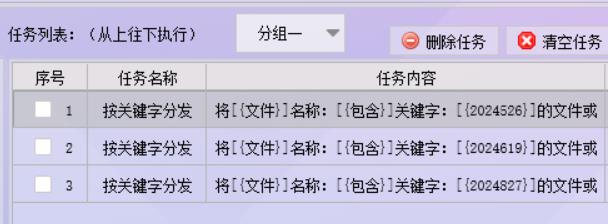
第六步:确认所添加的任务无误之后,单击开始执行按钮,很快都可提示分发完成
第七步:打开查看,我们可以看到每个目标文件夹中都分发了两张图片,方便极了
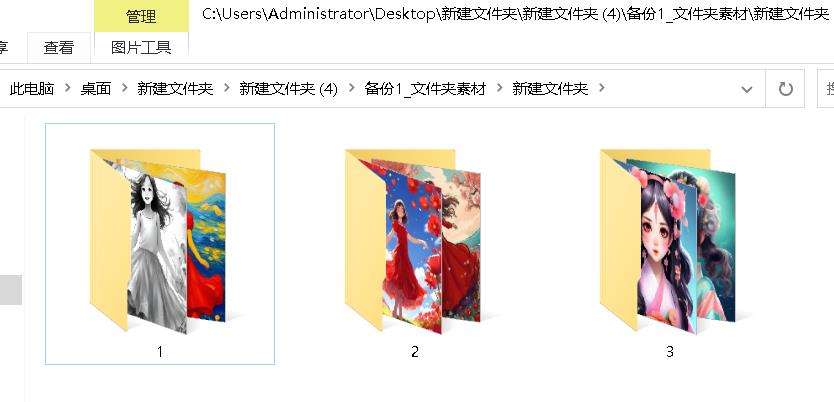
第八步:选择需要拼接的图片 分发完成后,将保存图片的各个文件夹导入长图拼接切图板块,让你随心所欲地拼接出你想要的长图。

第九步:设置拼接参数 在选择好需要拼接的图片后,你需要设置拼接参数。包括拼接方向、图片间距等。软件提供了丰富的拼接参数设置,让你轻松实现个性化拼接。
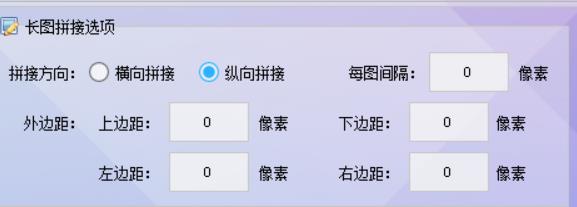
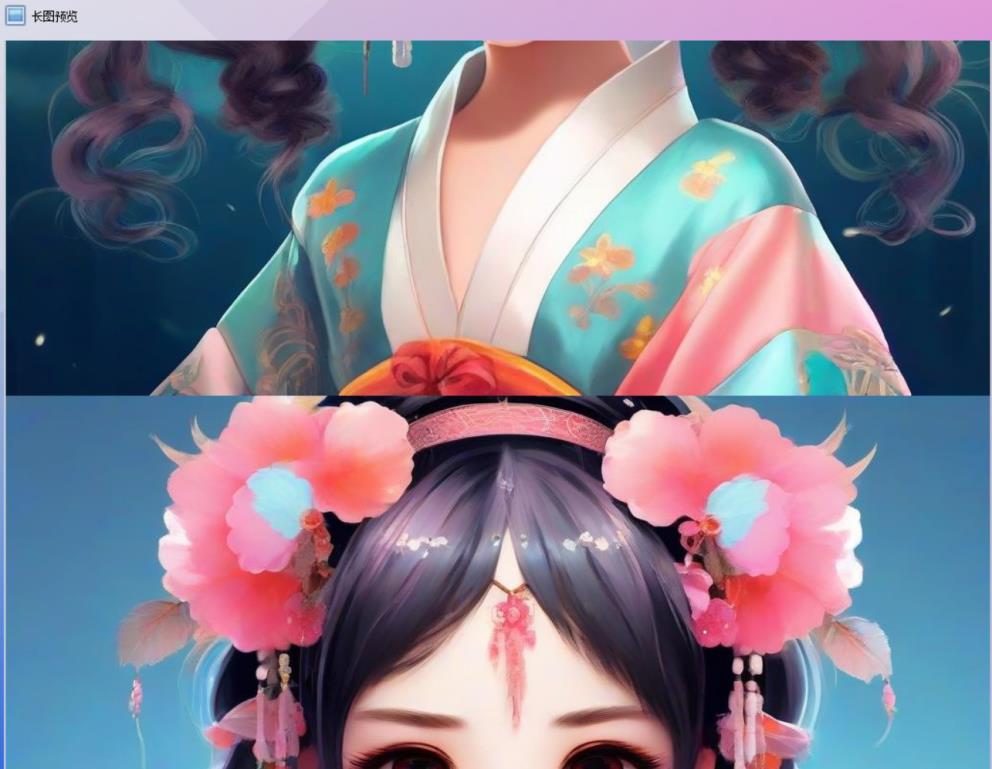
第十步:预览拼接效果 设置完拼接参数后,你可以预览拼接效果。软件会实时显示拼接后的长图效果,让你随时调整拼接参数,直到满意为止。
第十一步:设置好拼接选项之后,开始设置保存选项,比如新图片保存位置以及文件名

第十二步:执行拼接操作 点击开始批量拼接切图按钮。软件会立即开始拼接操作,将你选择的图片拼接成一张完整的长图。
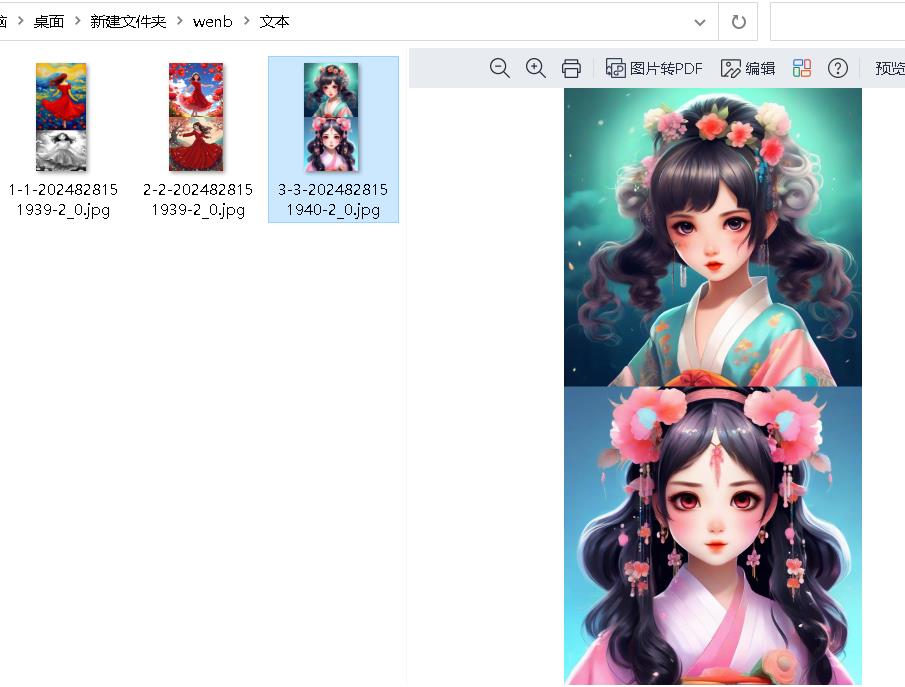
第十三步:查看拼接图片 提示已完成之后,打开查看,每个文件夹中的两两图片都以成功拼接成长图
有了首助编辑高手软件,繁琐的图片管理和低效的图片处理将不再是你的困扰。一键分发、轻松拼接,让你的工作和创作如虎添翼。无论是整理图片库还是制作长图,首助编辑高手都能帮你轻松搞定,让你的文本和图片处理技巧更上一层楼。快来体验首助编辑高手带来的高效与乐趣吧!


