但你是否曾遇到过这样的困扰:面对成百上千的图片,想要为它们一一调整色彩平衡,却苦于时间紧迫、精力有限?别担心,首助编辑高手软件带着它的批量美化功能闪亮登场,一键设置图片的色彩平衡,让你的图片处理之旅从此变得轻松而高效。想象一下,只需轻轻一点,那些曾经单调或失衡的图片瞬间焕发出新的生命力,色彩鲜活,让人眼前一亮。接下来,就让我们一起揭秘首助编辑高手软件的这一神奇功能吧!
首先,启动软件,进入其主页面。在这里,你会看到各种功能模块的清晰分类
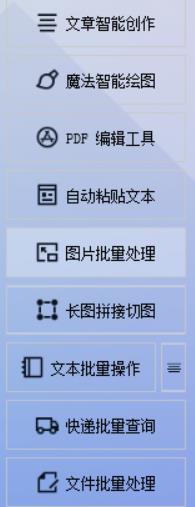
在主界面的板块栏里,找到并选择“图片批量处理”板块。这是进行图片批量操作的关键步骤
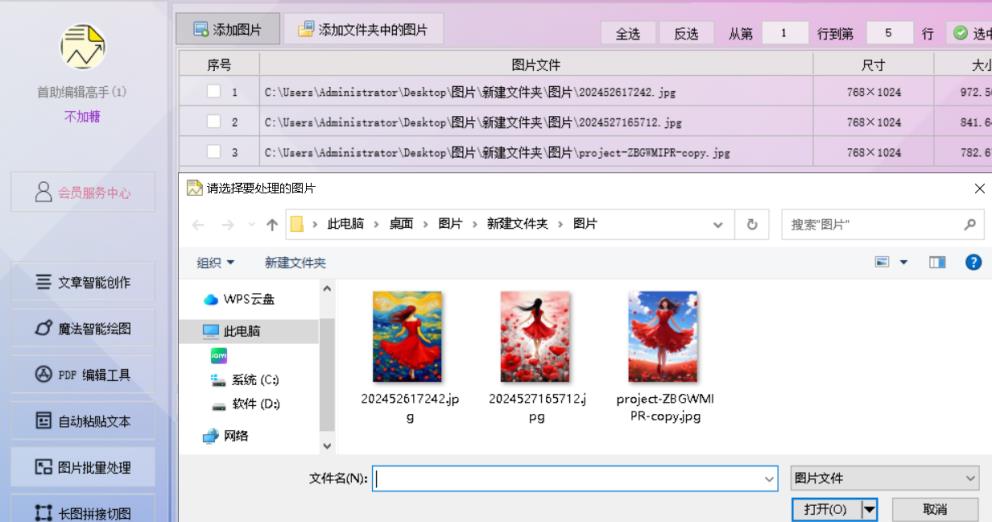
在图片处理界面,点击“添加图片”按钮,选择你需要处理的图片文件。你可以一次性选择多个文件,实现批量处理。通过弹出的窗口,方便地选择需要处理的图片文件夹,并选中多张图片后,点击“打开”即可将它们一次性导入到软件中
导入图片后,在下方的功能栏里选择“批量美化图片”功能。这将允许你对导入的图片进行统一的美化处理

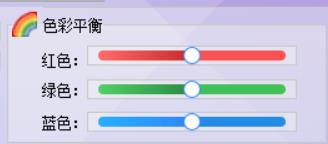
在批量美化图片的功能栏中,找到色彩平衡设置。通常,这里会提供红色、绿色和蓝色三个调整按钮。通过拖动这些按钮,你可以调整图片的整体色调,使其更加鲜艳或柔和。这一功能对于改善图片的色彩表现非常有效,能让图片更加生动逼真
在调整色彩平衡的过程中,你可以通过右侧的预览图来实时查看图片效果。如果满意当前的调整,就可以继续下一步;如果不满意,可以继续调整直到达到你想要的效果
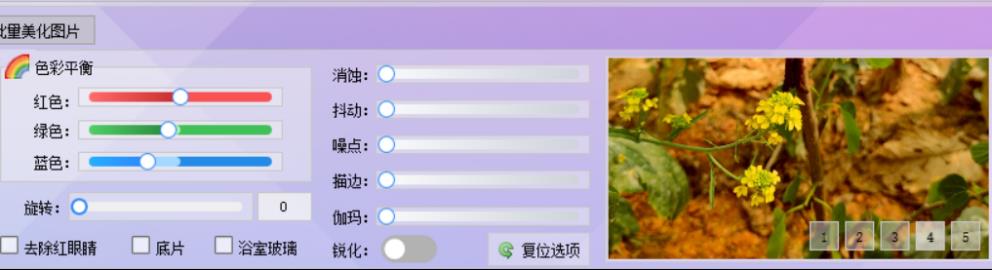
在调整好色彩平衡后,记得设置好图片的保存位置。软件提供了多种保存选项,如覆盖原图、保存在新位置或新图保存在原图文件夹并自动改名等。根据你的需求选择合适的保存选项。

设置好所有参数后,点击“开始处理图片”按钮。软件会根据你的指令对导入的图片进行批量美化。整个过程快速而高效,大大节省了你的时间和精力
处理完成后,你可以打开文件夹查看处理后的图片效果。你会发现图片在色彩、亮度等方面都有了明显的改善,变得更加美观和吸引人
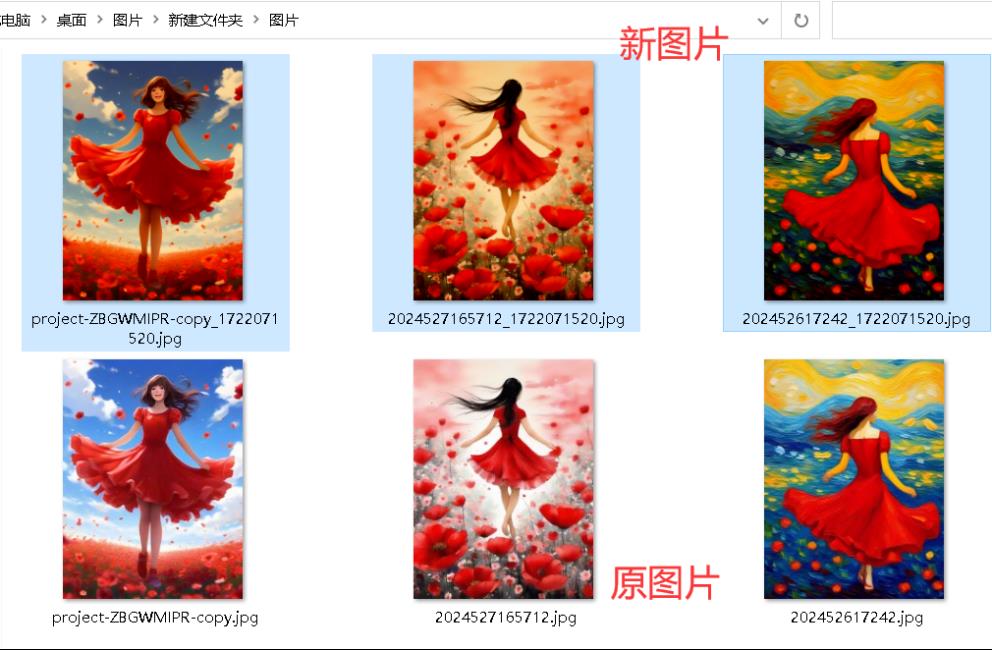
你的图片库仿佛被施加了魔法,每一张图片都散发着迷人的光彩。这不仅仅是一场色彩的革命,更是你工作效率的飞跃。首助编辑高手软件的批量美化功能,以其一键设置的便捷性和强大的色彩处理能力,让你在图片处理的道路上如鱼得水,游刃有余。现在,你已经掌握了这把钥匙,可以轻松地开启更多创意和可能。未来的日子里,无论是工作汇报、广告宣传还是个人分享,你都能以最佳的图片效果展现你的风采。首助编辑高手软件,你的图片处理得力助手,期待与你共同创造更多精彩!


